
Verlinkungen (Links) einfügen
Während Schreibprogramme wie Word Internetadressen oft automatisch in anklickbare Links umwandeln, bietet Ihnen WordPress mehr Kontrolle. Hier fügen Sie Links manuell ein, um genau zu bestimmen, welcher Text verlinkt wird und wohin er führt. So gehen Sie Schritt für Schritt vor:
- Einloggen: Melden Sie sich in Ihrem Administrationsbereich an (z. B. unter
www.ihr-verein.de/wp-admin). - Seite aufrufen: Klicken Sie im linken Menü auf Seiten, suchen Sie die gewünschte Seite aus und klicken Sie auf Bearbeiten.
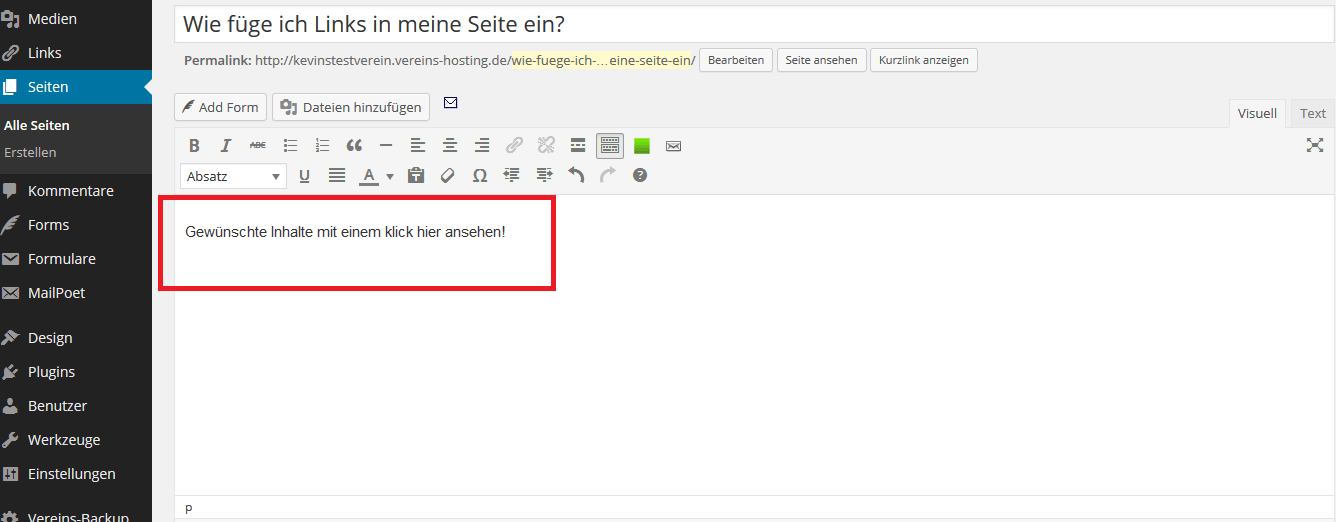
- Text vorbereiten: Schreiben Sie den gewünschten Text ganz normal in den Editor.
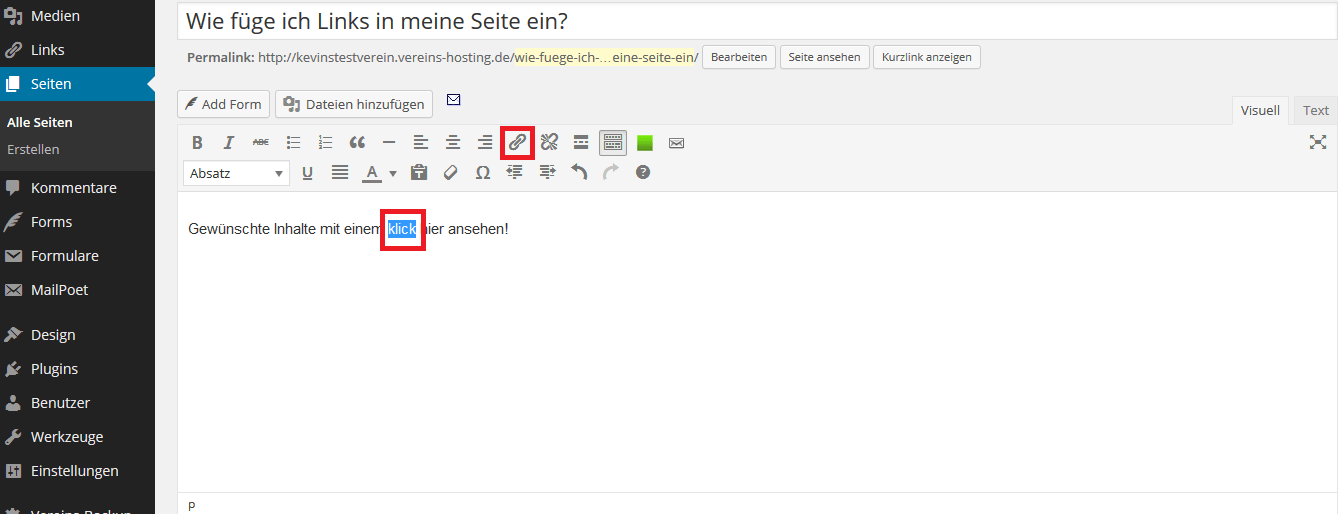
- Text markieren und Link-Button klicken: Markieren Sie mit der Maus genau das Wort oder den Textabschnitt, der anklickbar werden soll. Klicken Sie anschließend in der oberen Werkzeugleiste auf das Link-Symbol (es sieht aus wie ein kleines Kettenglied).
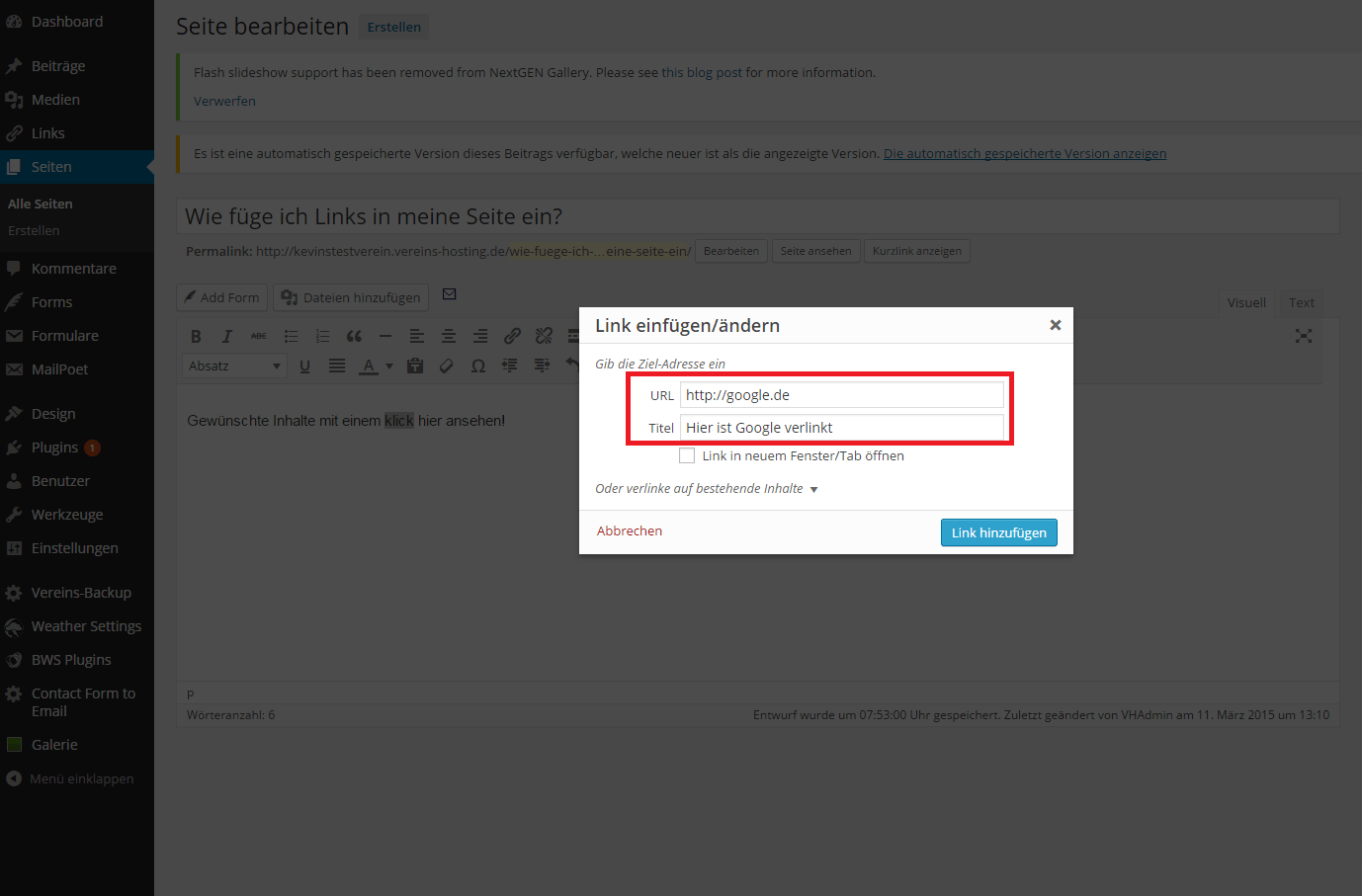
- Webadresse (URL) eingeben: Es öffnet sich nun ein kleines Eingabefeld. Fügen Sie hier die genaue Ziel-Adresse (URL) ein. Über die Link-Optionen (oft ein kleines Zahnrad-Symbol) können Sie bei Bedarf zusätzlich festlegen, ob sich der Link für den Besucher in einem neuen Tab öffnen soll.
- Speichern und veröffentlichen: Bestätigen Sie Ihre Eingabe (z. B. mit der Enter-Taste oder dem kleinen Übernehmen-Pfeil). Ihr Text ist nun als Link eingeflochten und farblich markiert. Klicken Sie abschließend rechts oben auf Aktualisieren, um die Änderung auf Ihrer Webseite sichtbar zu machen.